Showing posts with label VB. Show all posts

Membuat Program Stopwatch Sederhana Menggunakan Visual Basic 6.0

Pasti Anda tau dengan yang namanya stopwatch, stopwatch adalah alat pengukur waktu. Pada postingan ini saya akan membahas pembuatan program stopwatch.


Pada program ini pengukur waktu yang digunakan dalam satuan menit,detik dan milidetik. Rancanglah Form seperti tampilan gambar diatas.
Source Code dari program diatas :
———————————————————————————————-
Private Sub CmdStart_Click()
Xmili.Caption = “00″
xdetik.Caption = “00″
xmenit.Caption = “00″
Timer1.Enabled = True
CmdStart.Enabled = False
CmdStop.Enabled = True
End Sub
Private Sub CmdStop_Click()
Timer1.Enabled = False
CmdStart.Enabled = True
CmdStop.Enabled = False
End Sub
Private Sub Form_Load()
Timer1.Enabled = False
CmdStop.Enabled = False
End Sub
Private Sub Timer1_Timer()
Xmili.Caption = Val(Xmili.Caption) + 1
If Len(Xmili.Caption) = 1 Then Xmili.Caption = “0″ & Xmili.Caption
If Xmili.Caption = “60″ Then
Xmili.Caption = “00″
xdetik.Caption = Val(xdetik.Caption) + 1
If Len(xdetik.Caption) = 1 Then xdetik.Caption = “0″ & xdetik.Caption
End If
If xdetik.Caption = “60″ Then
xdetik.Caption = “00″
xmenit.Caption = Val(xmenit.Caption) + 1
If Len(xmenit.Caption) = 1 Then xmenit.Caption = “0″ & xmenit.Caption
End If
End Sub
———————————————————————————————-
Untuk mendownload program stopwatch sederhana ini, klik disini.

Membuat Text Huruf Besar Pada Visual Basic

Untuk membuat text default huruf BESAR, biasa saya menggunakan Key Ascii.. nah Kodingnya seperti ini :

Private Sub Text1_KeyPress(Keyascii As Integer)
    Keyascii = Asc(UCase(Chr(Keyascii)))
End Sub

Dengan koding diatas, tulisan yang anda tulis di Text 1 menjadi besar semua, walaupun anda tdak menekan tombol CAPS LOCK pada Keyboard anda. Semoga bermanfaat :)

Looping Data Pada Visual Basic 6.0 (Do Until__Loop)

Looping atau perulangan merupakan salah satu hal terpenting yang harus dikuasai / diketahui untuk dapat mengelola data dengan vb 6. Looping dapat bermanfaat untuk proses pencarian data, penyalinan/pemindahan data dari satu tabel ke tabel yang lain, bahkan untuk membandingkan data antar tabel. Begitulah yang saya ketahui.


Contoh code perulangan dengan bantuan ADODC
Adodc1.RecordSource = "SELECT * FROM jual WHERE tanggal=#' + format(date,"yyyy-mm-dd") + "#"
Adodc1.Refresh
Adodc1.MoveFirst
If Not (Adodc1.Recordset.EOF or Adodc1.Recordset.BOF) Then
Do Until Adodc1.Recordset.EOF
' ... Silakan Anda melakukan sesuatu disini, misalnya ingin menyalin data ke tabel yang lain, maka masukkan code-codenya disini
Adodc1.Recordset.MoveNext
Loop


End if
Keterangan :
baris 1 dan 2  : code untuk membuka data/tabel dengan adodc
Baris 3 : ....MoveFirst, memindahkan ke awal record.
baris 4 : Validasi, hanya akan meneruskan proses jika data tidak dalam keadaan kosong
baris 5 : Sarat perulangan, jika Data sudah berada diakhir (...EOF) record maka proses perulangan akan dihentikan
baris 6 : ... MoveNext, coding untuk memindahkan ke record selanjutnya, sehingga perulangan akan terus berjalan sampai akhir record, jika Anda tidak menggunakannya maka proses tidak akan berhenti dan dapat menyebabkan hang pada komputer Anda.
baris 7 : pasangan dari baris 4
baris 8 : menutup if

Untuk looping yang lain kapan-kapan kita sambung lagi.

*) PENTING!! Jangan lupa sebelum menjalankan CODE ini, projectnya di save dulu ya! biar ga ilang pekerjaannya hehehe...

Mengubah Ukuran Object Secara Otomatis Saat Form Di Jalankan

Gambar simulasi perubahan ukuran form yang diikuti 
perubahan ukuran/posisi object didalamnya.

Bagaimanakah cara merubah ukuran/menggeser object secara otomatis agar tampak proporsional saat form berubah ukurannya?
Di bawah ini adalah contoh coding-nya, teramat sangat sederhana.
Sebelumnya buka project baru, tambahkan sebuah form dan masukkan ke dalamnya sebuah pictureBox, dan 3 buah Command, kemudian cobalah masukkan coding dibawah ini :
Private Sub Form_Resize()
    On Error Resume Next
    'mengubah ukuran object
    Picture1.Height = Form1.Height - 2500 '+ Picture1.Height
    Picture1.Width = Form1.Width - 300 '+ Picture1.Height
    Picture1.Top = 60
    Picture1.Left = 30
   
    'menggeser object ke kanan bawah
    Command1.Top = Form1.Height - Command1.Height - 600
    Command1.Left = Form1.Width - Command1.Width - 240
   
    'menggeser object ke kiri bawah
    Command2.Top = Form1.Height - Command2.Height - 600
    Command2.Left = 120
   
    'menggeser object ke tengah bawah
    Command3.Top = Form1.Height - Command3.Height - 600
    Command3.Left = (Form1.Width - Command1.Width) / 2

End Sub

*)
Intinya adalah mengubah nilai/value dari 'Height', 'Widht', 'Left' dan 'Top' pada event Form_Resize, mengikuti perubahan ukuran form-nya, sedangkan angka berwarna merah silakan diubah-ubah sesuai keinginan.

Selamat mencoba, apabila codenya kurang berkelas mohon dimaafkan, prinsip saya yang penting berhasil :D
Semoga bermanfaat !!!

Koneksi Database Menggunakan Objek Pada VB

Cara Koneksi Database Menggunakan Objek Pada VB. Dibawah ini adalah langkah langkah bagaimana cara kita mengoneksikan VB dengan Database yang kita buat, Silakan Ikuti Langkah langkah dibawah ini :

1.    Aktifkan VB
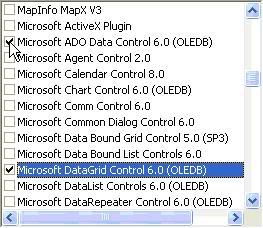
2.    Tambahkan komponen adodc dan datagrid dengan cara :
a.    Klik menu project
b.    Pilih components
c.    Aktifkan checklist Microsoft ado data control 6.0 (OLEDB) dan Microsoft Datagrid Control 6.0 (OLEDB)
d.    Klik apply
e.    Klik OK


    Cara lain untuk menambahkan komponen adalah :
a.    Klik kanan toolbox
b.    Pilih components
c.    Atau dengan menekan tombol CTRL + T

3.    Tambahkan adodc dan datagrid ke dalam form
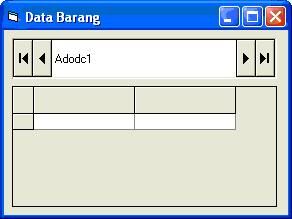
4.    Ubah caption form menjadi “Data Barang”
5.    Klik datagrid
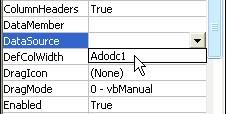
6.    Hubungkan datagrid ke adodc melalui properti datasource


7.    Klik Kanan datagrid
8.    Pilih properties
9.    Ubah nilai headlines menjadi 2
10.    Klik apply
11.    Klik OK
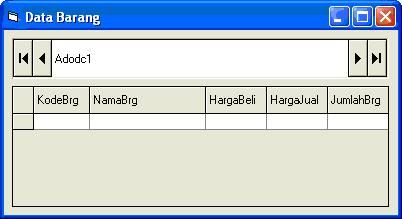
12.    Hasil pembuatan form terlihat seperti gambar di bawah ini

13.    Klik kanan adodc
14.    Pilih adodc properties
15.    Pilih use connection string
16.    Klik Build


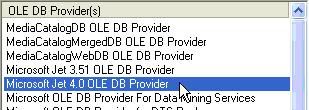
17.    Pilih microsoft jet ole db provider
18.    Klik next


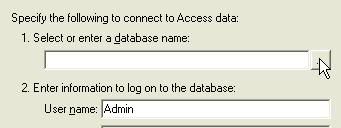
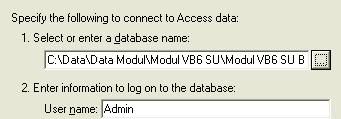
19.    Klik ellipse “select or enter database name”


20.    Pilih database
21.    Klik Open
22.    Klik test connection (jika muncul pesan error, tutup dulu file databasenya)
23.    Klik OK


24.    Klik OK
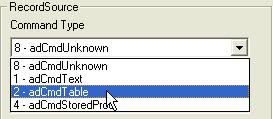
25.    Klik tab recordsource
26.    Pilih add cmdtable


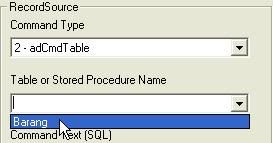
27.    Pilih tabel Barang


28.    Klik apply
29.    Klik OK
30.    Klik kanan datagrid
31.    Pilih retrieve fields
32.    Pilih YES
33.    Hasilnya terlihat pada gambar berikut


34.    Run project (F5)

Catatan :

Kelemahan model koneksi menggunakan objek ini adalah jika file database pindah posisi ke folder lain maka project akan error, karena database tidak ditemukan

Cara Membuat Form LOGIN pada VB

Salam Programmer, Kali ini vainit akan mencoba berbagi pengalaman dengan Bahasa Pemograman VB, dan Pembahasaannya adalah cara membuat Form Login di VB, Form  login ini tentunya saya relasikan dengan database. Ikuti langkah saya berikut ini :

Membuat database di Ms  Access ( Nama database terserah, sebagai contoh dbvainit.mdb
Membuat table User yang berisi table ( kodeuser, namauser, passworduser )
Setelah selesai membuat database sekarang buka VB anda dan kemudian membuat form Login seperti gambar diatas
Kode User menggunakan Text1
Password menggunakan Text2
Login menggunakan Command1
Batal Menggunakan Command2

Setelah membuat form seperti yang saya instuksikan kemudian anda gunakan coding seperti di bawah ini :
Sub Form_Load()
    Call BukaDB
    Text1.MaxLength = 6
    Text2.MaxLength = 10
    Text2.PasswordChar = "X"
End Sub
Private Sub Text1_KeyPress(KeyAscii As Integer)
    KeyAscii = Asc(UCase(Chr(KeyAscii)))
    If KeyAscii = 13 Then
    Call BukaDB
    Call CariData
            If RSuser.EOF Then
                MsgBox "User Tidak Terdeteksi, Coba lagi"
                Text1 = ""
            Else
            Text2.SetFocus
            End If
    End If
End Sub
Private Sub Text2_KeyPress(KeyAscii As Integer)
    KeyAscii = Asc(UCase(Chr(KeyAscii)))
    If KeyAscii = 13 Then
        Command1.SetFocus
    End If
End Sub

Function CariData()
    Call BukaDB
    RSuser.Open "Select * From admin where kodeuser='" & Text1 & "'", koneksi
End Function
Private Sub Command1_Click()
Call BukaDB
        RSuser.Open "Select * from admin where kodeuser ='" & Text1 & "' and passworduser='" & Text2 & "'", koneksi
        If RSuser.EOF Then
            MsgBox "Password Salah, Coba Lagi!"
            Text2 = ""
            Text2.SetFocus
        Else
            Unload Me
            menu.Show
        End If
End Sub

Private Sub Command2_Click()
Unload Me
End Sub

Jangan lupa membuat coding Modules seperti dibawah ini

Public koneksi As New ADODB.Connection
Public RSuser As ADODB.Recordset
Public Sub BukaDB()
Set koneksi = New ADODB.Connection
Set RSuser = New ADODB.Recordset
koneksi.Open "PROVIDER=Microsoft.Jet.OLEDB.4.0;Data Source=" & App.Path & "\dbvainit.mdb"
End Sub

Cara Membuat Form User /Kasir Pada VN

Setelah membuat Form Login pada penjelasan sebelumnya, kini saatnya kita membuat Form User atau Form Kasir. Dalam form ini Kita bisa memanage User yang bisa Login, Mulai dari Input, Edit, dan Hapus. Anda bisa melihat Print Screen Form nya seperti diatas. Bagaimana cara membuatnya?

Caranya adalah :
Anda bisa langsung melihat form diatas,
Kode kasir ( Text1)
Nama Kasir ( Text2 )
Status ( Combo1 )
Password ( Text 3 )

Dan pastikan anda sudah membuat database dbvainit.mdb dan membuat Table Admin seperti yang sebelumnya telah kita bahas.
Coding Scripnya adalah sebagai berikut :

Function CariData()
    Call BukaDB
    RSuser.Open "Select * From admin where kodeuser='" & Text1 & "'", koneksi
End Function
Private Sub TampilkanData()
    With RSuser
        If Not RSuser.EOF Then
            Text2 = RSuser!namauser
            Combo1 = RSuser!Status
            Text3 = RSuser!passworduser
        End If
    End With
End Sub
Private Sub KosongkanText()
    Text1 = ""
    Text2 = ""
    Combo1 = ""
    Text3 = ""
End Sub
Private Sub TidakSiapIsi()
    Text1.Enabled = False
    Text2.Enabled = False
    Text3.Enabled = False
    Combo1.Enabled = False
End Sub
Private Sub KondisiAwal()
    KosongkanText
    TidakSiapIsi
    cmdinput.Caption = "&Input"
    cmdedit.Caption = "&Edit"
    cmdhapus.Caption = "&Hapus"
    cmdtutup.Caption = "&Tutup"
    cmdinput.Enabled = True
    cmdedit.Enabled = True
    cmdhapus.Enabled = True
End Sub
Private Sub SiapIsi()
    Text1.Enabled = True
    Text2.Enabled = True
    Text3.Enabled = True
    Combo1.Enabled = True
End Sub
Private Sub AutoNomor()
Call BukaDB
RSuser.Open ("select * from admin Where kodeuser In(Select Max(kodeuser)From admin)Order By kodeuser Desc"), koneksi
RSuser.Requery
    Dim Urutan As String * 6
    Dim Hitung As Long
    With RSuser
        If .EOF Then
            Urutan = "USR" + "001"
            Text1 = Urutan
        Else
            Hitung = Right(!kodeuser, 3) + 1
            Urutan = "USR" + Right("000" & Hitung, 3)
        End If
        Text1 = Urutan
    End With
End Sub
Private Sub Text2_KeyPress(KeyAscii As Integer)
    KeyAscii = Asc(UCase(Chr(KeyAscii)))
    If KeyAscii = 13 Then Combo1.SetFocus
End Sub
Private Sub combo1_KeyPress(KeyAscii As Integer)
KeyAscii = Asc(UCase(Chr(KeyAscii)))
    If KeyAscii = 13 Then Text3.SetFocus
End Sub
Private Sub Text3_KeyPress(KeyAscii As Integer)
    KeyAscii = Asc(UCase(Chr(KeyAscii)))
    'If KeyAscii = 13 Then cmdinput.SetFocus
End Sub
Sub Form_Load()
    Call BukaDB
    Text1.MaxLength = 6
    Text2.MaxLength = 30
    Text3.MaxLength = 20
    Combo1.Clear
        Combo1.AddItem "USER"
        Combo1.AddItem "ADMIN"
    Text3.PasswordChar = "X"
    KondisiAwal
    TidakSiapIsi
End Sub
Private Sub cmdinput_Click()
    If cmdinput.Caption = "&Input" Then
        cmdinput.Caption = "&Simpan"
        cmdedit.Enabled = False
        cmdhapus.Enabled = False
        cmdtutup.Caption = "&Batal"
        SiapIsi
        KosongkanText
        Call AutoNomor
        Text1.Enabled = False
        Text2.SetFocus
    Else
        If Text1 = "" Or Text2 = "" Or Text3 = "" Then
            MsgBox "Data Belum Lengkap...!"
        Else
            Dim SQLTambah As String
            SQLTambah = "Insert Into admin (kodeuser,namauser,passworduser,status) values ('" & Text1 & "','" & Text2 & "','" & Text3 & "','" & Combo1 & "')"
            koneksi.Execute SQLTambah
            KondisiAwal
        End If
    End If
End Sub
Private Sub cmdedit_Click()
    If cmdedit.Caption = "&Edit" Then
        cmdinput.Enabled = False
        cmdedit.Caption = "&Simpan"
        cmdhapus.Enabled = False
        cmdtutup.Caption = "&Batal"
        SiapIsi
        Text1.SetFocus
    Else
        If Text2 = "" Or Text3 = "" Then
            MsgBox "Masih Ada Data Yang Kosong"
        Else
            Dim SQLEdit As String
            SQLEdit = "Update admin Set namauser= '" & Text2 & "', passworduser='" & Text3 & "', status='" & Combo1 & "' where kodeuser='" & Text1 & "'"
            koneksi.Execute SQLEdit
            KondisiAwal
        End If
    End If
End Sub
Private Sub cmdhapus_Click()
    If cmdhapus.Caption = "&Hapus" Then
        cmdinput.Enabled = False
        cmdedit.Enabled = False
        cmdtutup.Caption = "&Batal"
        KosongkanText
        SiapIsi
        Text1.SetFocus
    End If
End Sub

Private Sub cmdtutup_Click()
    Select Case cmdtutup.Caption
        Case "&Tutup"
            Unload Me
        Case "&Batal"
            TidakSiapIsi
            KondisiAwal
    End Select
End Sub
Private Sub Text1_KeyPress(KeyAscii As Integer)
KeyAscii = Asc(UCase(Chr(KeyAscii)))
If KeyAscii = 13 Then
    If Len(Text1) < 6 Then
        MsgBox "Kode Harus 6 Digit"
        Text1.SetFocus
    Else
        Text2.SetFocus
    End If

    If cmdinput.Caption = "&Simpan" Then
        Call CariData
            If Not RSuser.EOF Then
                TampilkanData
                MsgBox "Kode Anggota Sudah Ada"
                KosongkanText
                TxtNomor.SetFocus
            Else
                TxtNama.SetFocus
            End If
    End If
   
    If cmdedit.Caption = "&Simpan" Then
        Call CariData
            If Not RSuser.EOF Then
                TampilkanData
                Text1.Enabled = False
                Text2.SetFocus
            Else
                MsgBox "Kode Anggota Tidak Ada"
                Text1 = ""
                Text1.SetFocus
            End If
    End If
    If cmdhapus.Enabled = True Then
        Call CariData
            If Not RSuser.EOF Then
                TampilkanData
                Pesan = MsgBox("Yakin akan dihapus", vbYesNo)
                If Pesan = vbYes Then
                    Dim SQLHapus As String
                    SQLHapus = "Delete From admin where kodeuser= '" & Text1 & "'"
                    koneksi.Execute SQLHapus
                    KondisiAwal
                Else
                    KondisiAwal
                    cmdhapus.SetFocus
                End If
            Else
                MsgBox "Data Tidak ditemukan"
                Text1.SetFocus
            End If
    End If
End If
End Sub

 
Penanggung Jawab Handika Septian Akniagara | Supported by Artikel Terkait Blog