Showing posts with label Jaringan. Show all posts

Install Windows Melalui Jaringan LAN

Pengalaman berharga setelah menginstal windows via USB tidak bisa dilakukan pada Notebook Toshiba Dynabook SS 2000 dan tidak adanya CD-Rom external, jalan satu-satunya adalah menginstal lewat Network (LAN). setelah mencari-cari di google akhirnya saya menemukan tutorial di http://www.lockstockmods.net/. Awalnya saya mendapat sedikit kesulitan dalam mengikuti tutorial tersebut, dan akhirnya saya dapat melakukan instalasi pada Notebook Toshiba Dynabook SS 2000.

Disini saya akan memperjelas lagi tentang proses instalasi windows melalui Network (LAN). Berikut adalah persiapan yang anda butuhkan :
  1. CD Windows XP (untuk mendapatkan file-file dari direktori I386)
  2. Laptop atau PC OS 2000/xp (sebagai server)
  3. Kabel UTP atau LAN
Tahapan yang harus dilakukan :
Siapkan komputer host/server.
Download PXEserver software.
Download Bart Network Boot Disk (SMARTDRV.EXE) dan extract file SMARTDRV.
Buat folder baru dengan nama "winstall" pada C:\winstall dan sharing folder tersebut.
Copy folder i386 (dalam CD windows xp) dan SMARTDRV.EXE kedalam folder winstall.
Instal TFTPD32 PXEserver.
Download file OUTPUT, extract file OUTPUT dan pindahkan ke direktori C:\.
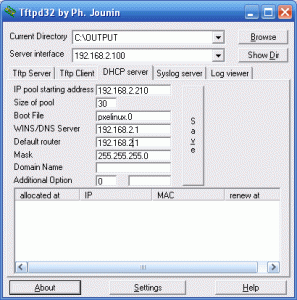
Jalankan TFTPD32 PXEserver, masuk ke tab DHCP server dan isi setup jaringan anda.
  • Ganti current directory menjadi C:\OUTPUT
  • Server interface (sesuai dengan alamat IP server/komputer host)
  • Alamat DHCP yang diinginkan (mulai dari 192.168.2.210 - 2.240)
  • Boot file diisi dengan : pxelinux.0
  • Klik Save

  • Masuk ke tab setting TFTPD32
  • Pastikan isi base directory adalah "."
  • Isian lainnya adalah default.
Sambungkan notebook yang akan diinstal ke LAN dan pilih boot from PXE/LAN (jangan lupa untuk menjalankan TFTPD32 pada komputer server).
Jika anda sudah berhasil boot from LAN, masuk ke Bar Network Disk.
Kosongkan TCP/IP parameter dan identification setting. Tekan OK
Maka akan muncul : none@PC-253*** Q:\Net>
ketik Q:\Net>fdisk (untuk melihat dan mempartisi hardisk anda)
ketik Q:\Net>net (untuk membuka Disk Connection)
Pilih browse untuk memilih connection, pilihlah nama komputer dan folder winstall yang telah di sharing, tekan ok.
Exit Disk Connection
ketik Q:\NET>D: (lihat current connection, saya mendapatkan drive D dan biasanya berbeda-beda dengan komputer lain)
ketik D:\>dir (pastikan isi direktori adalah i386 dan SMARTDRV.exe)
ketik D:\>smartdrv.exe (untuk mempercepat proses penginstalan)
ketik D:\>cd i386
ketik D:\i386>winnt
maka akan keluar tampilan windows xp setup

Selanjutnya anda bisa mengikuti perintah-perintah dari Windows setup.

Transfer File Dari PC ke PC melalui internet

File Transfer CC adalah berbasis web file perangkat lunak bebas transfer dibangun untuk orang-orang yang perlu untuk mentransfer file PC ke PC secara teratur. Ini membantu Anda berbagi file, foto, musik dan video dengan teman Anda. Program transfer file menghilangkan kerepotan dan keterbatasan FTP transfer file email terutama untuk mentransfer file besar. Antarmuka yang sederhana membuat file mentransfer semudah menyeret dan menjatuhkan file. Hal ini dapat mentransfer file melalui Internet atau LAN / jaringan rumah bahkan mentransfer file dari Windows ke Linux /Mac OS.


Bukan membuat Anda gila bahwa untuk hanya swap beberapa file dengan teman-teman Anda, Anda harus menjadi ahli komputer, mampu menyebarkan file server, pengaturan penanganan perizinan, memahami banyak hal yang mungkin Anda tidak pernah menggunakan setelah itu? Bagaimana tentang hanya meng-upload file yang ingin bertukar melalui browser web Anda dan men-download file teman-teman Anda 'hanya cara Anda biasanya akan men-download file dari internet?

CC File Transfer dirancang khusus untuk tujuan tersebut. Dilipat pada komputer Anda, perangkat lunak menjadi host mendengarkan file koneksi transfer dari komputer rekan. Setiap kali seseorang perlu untuk mengirim file ke Anda atau melalui Anda, orang itu hanya akan mengetikkan alamat web komputer Anda di baris alamat browser-nya dan kemudian pilih file yang akan dikirim dan meng-upload itu hanya sebagai yang meng-upload gambar ke album online- mudah dan jelas. Selain itu, pengguna dapat melakukan semua - download, upload, hapus file - melalui antarmuka Web.

Tidak diperlukan instalasi perangkat lunak pada komputer rekan. File dapat dipertukarkan antara Windows, Linux, dan OS Mac bertenaga komputer melalui Internet atau jaringan lokal atau rumah. Perangkat lunak host berjalan di bawah semua versi Windows. Antarmuka yang sederhana yang membuat operasi yang jelas dan intuitif, dan mentransfer file semudah menjatuhkan mereka pada jendela aplikasi. Itu cepat, karena mendukung pertukaran file multithreaded, keamanan adalah didukung oleh alamat IP dan user otentikasi kredensial.

Kekuatan Transfer CC Berkas membuatnya sempurna untuk menyebarkan sebagai pertukaran file lokal atau file server berbagi Web. Mampu melayani yang sangat besar, seperti 2G atau file 3G, perangkat lunak dapat dengan mudah berubah menjadi layanan bisnis tingkat pertukaran file serius.

Fitur Transfer CC Berkas

CC File Transfer, PC ke perangkat lunak PC File Transfer, dapat membantu Anda berbagi file dengan teman-teman Anda dengan mudah: Anda hanya perlu drag dan drop file ke File Transfer CC, maka teman-teman Anda dapat men-download mereka dalam browser bahkan meng-upload file ke Anda.
  1. Download File: Teman-teman Anda dapat men-download file dari browser Anda dengan web atau download manager.
  2. Upload File: Teman-teman Anda dapat meng-upload file ke web browser Anda dengan.
  3. File Transfer Besar: CCFile membuat transfer file besar dengan mudah dan ukuran file bisa lebih dari 4G.
  4. Transfer File antara Windows, Linux, dan Mac OS: Tidak peduli apa sistem klien, Anda juga dapat men-download file dari CCFile.
  5. Tidak Instalasi Software Klien: Teman-teman Anda tidak perlu menginstal perangkat lunak klien dan dapat men-download file dari web browser.
  6. Lanjutkan Download dan multithread Download: Kompatibel dengan download manager yang paling populer.
  7. Men-download Folder: CCFile mendukung browsing folder dan men-download zip.
  8. Otentikasi Download: CCFile mendukung alamat IP dan pengguna kredensial otentikasi.
  9. URL Ramah: CCFile menyediakan layanan URL ramah. Teman-teman Anda dapat mengakses CCFile Anda dengan http://ccfile.net/username tanpa mengingat alamat IP Anda.
  10. UPnP router Kompatibel: CCFile dapat mendeteksi perangkat UPnP dan setup secara otomatis.
 Yang membutuhkan CCFile
  1. Pengiriman rumah: Apakah Anda pernah meninggalkan dokumen penting di rumah, dan berharap Anda bisa mencapai melalui internet dari kantor untuk mengambilnya?
  2. Berbagi Foto: Apakah Anda ingin berbagi foto dengan teman Anda?
  3. Video Sharing: Bila Anda ekspor film dari kamera digital video Anda, bagaimana untuk berbagi file-file rakasa?
  4. Berbagi musik: Apakah Anda ingin berbagi musik favorit Anda dengan teman Anda?
  5. File Sharing: Apakah Anda ingin berbagi jenis file selain gambar?
  6. Masalah Email : Bila Anda ingin mengirim file besar melalui email, program email dan sistem email tidak memungkinkan lampiran file dari tipe tertentu atau lebih besar dari ukuran tertentu.
  7. Ambil Otentikasi: Anda ingin berbagi beberapa file dengan teman tapi ingin memblokir akses anonim.
  8. File Transfer Besar: MSN transfer file besar perlahan-lahan dan tidak dapat melanjutkan download setelah sambungan terputus.
Cara kerjanya
  1. Instal CCFile.
  2. Drag dan drop file ke jendela utama CCFile.
  3. Jika Anda di belakang router, Anda perlu membuka 'UPnP' pilihan (disarankan) atau menambahkan pemetaan port di router.
  4. Kotak dialog 'pilihan' Buka, mendaftar URL yang ramah.
  5. Teman-teman Anda dapat mengakses CCFile Anda dengan URL ramah.
  6. Jika Anda ingin meng-upload file, Anda perlu membuat account di CCFile dan login dengan account di browser.
Download
User Manual

Setting AP JAHT

Bingung Setting Acces Point JAHT ?, berikut ini TKJ Inside bakal share ketemen temen how to setting AP JAHT, berhubung ini juga tugas di jurusan. Daripada di tampilin disini dan malah bikin temen temen males bacanya. Maddasu upload dan siap di unduh sama temen sekalian untuk mempermudah. silahkan didownload dan jangan lupa komentarnya ^^

Maaf Admin Tidak Bisa Kasih Gambar !!!

File dapat di download:

Instalasi Debian Etch 4

I. Langkah Instalasi Debian Linux etch 4:
1.
Masukkan DVD instalasi Debian etch 42. Pilih booting dari DVD-ROM pada bios
3.
Muncul tampilan seperti berikut ini. Tekan enter

4. Pilihan bahasa - English
5.
Pilihan Negara - other - tekan “i” hingga ketemu - Indonesia6. Pilihan layout keyboard - American English7. Instalasi akan memeriksa CD instalasi, hardware, dan mengatur jaringan dengan DHCP jika terdapat DHCP server dalam jaringan8. Masukkan hostname9. Masukkan domain name10. Memilih partion disks - pilih Manual
(Untuk lebih memudahkan jika anda memakai Windows buatlah terlebih dahulu satu buah partisi kosong dengan Partision Magic, ukuran space sesuai dengan keperluan)

-Pilih partisi yang ingin kita rubah
à #1 primary .......... - lalu delete
-Jika telah selasai melakukan pemilihan pilih -
Finish partition and ...........-Delete partisi yang tidak di perlukan
-Setelah selasai memilih Finish partition pilih -
Automatically partition the -............Lalu pilih à All files in one partition (recommended for new users)11. Memformat dan mengistall disks yang telah di rubah - pilih Yes12. Mengkonfigurasi waktu - pilih Jakarta13. Masukkan root password - misalkan “root”14. Ketik kembali password root tadi - “root”15. Membuat user baru - lalu enter lagi16. Memasukkan password user17. Menginstall base system
-pada saat error connect to debian-security pilih Continue
-pada saat keluar pilihan “Participate in the package usage survey”
- Yes18. Memilih dan mengistall software
- pilihan minimal tidak usah di pilih sama sekali
- pilihan standard
- Standard system
- pilihan dekstop
- Desktop environment
- untuk laptop
- Laptop , dll19. Install GRUB boot loader - pilih “Yes”Finish installation - pilih “Continue”20. Selanjutnya komputer akan reboot.
21. Selesai


II. Perintah Dasar
Perintah dasar yang sering digunakan dalam linux adalah sebagai berikut :
1. ls : melihat isi direktori yang aktif
Contoh : debian:/# cd /root
debian:/root# ls
= menampilkan isi direktori root
2. cat : melihat isi file secara keseluruhan
Contoh : debian:/# cat [nama_file]
3. more : menampilkan isi file per layer
Contoh : debian:/#more [nama_file]
4. tail : menampilkan sepuluh baris terakhir
Contoh : debian:/#tail [nama_file]
5. less : melihat isi file tetapi yang bisa discroll
Contoh : debian:/#less [nama_file]
6. cp : mengkopi file
Contoh : debian:/#cp file1 /home
= mengkopi file1 dari root ke direktori home
7. mv : memindahkan file
Contoh : debian:/#mv file1 /home
8. rm : menghapus file
Contoh : debian:/#rm [nama_file]
9. mkdir : membuat direktori
contoh: debian:/#mkdir [nama_direktori]
10. rmdir : menghapus direktori
contoh: debian:/#rmdir [nama_direktori]
11. cd : pindah direktori
contoh: debian:/#cd root
pindah ke direktori root

III. Filesystem Hierarchy Standard
Filesystem Hierarchy Standard (FHS) adalah standar yang digunakan oleh perangkat lunak dan pengguna untuk mengetahui lokasi dari file atau direktori yang berada pada komputer. Hal ini dilakukan dengan cara menetapkan prinsip-prinsip dasar pada setiap daerah pada sistem file, menetapkan file dan direktori minimum yang dibutuhkan, mengatur banyaknya pengecualian dan mengatur kasus yang sebelumnya pernah mengalami konflik secara spesifik.
Dokumen FHS ini digunakan oleh pembuat perangkat lunak untuk menciptakan suatu aplikasi yang compliant dengan FHS. Selain itu, dokumen ini juga digunakan oleh para pembuat sistem operasi untuk menyediakan sistem yang compliant dengan FHS.
Direktori
Deskripsi
/etc
Berisi file administrative (konfigurasi dll) dan file executable atau script yang berguna untuk administrasi system.
/dev
Berisi file khusus yang merepresentasikan peralatan hardware seperti memori, disk, printer, tape, floppy, jaringan dll.
/bin
Berisi program standar Linux (binary).
/sbin
Berisi perintah-perintah yang berhubungan dengan dengan system (hanya super user).
/lib
Berisi program library yang diperlukan untuk kompilasi program (misalnya C). Berisi instruksi (command) misalnya untuk Print Spooler (lpadmin) dll.
/tmp
Berisi file sementara, yang pada saat Bootstrap akan dihapus
/boot
Berisi file yang sangat penting untuk proses bootstrap. Kernel vmlinuz disimpan di direktori ini.
/proc
Berisi informasi tentang kernel Linux, proses dan virtual system file.
/var
Direktori variable, artinya tempan penyimpanan LOG (catatan hasil output program), file ini dapat membengkak dan perlu dimonitor perkembangannya.
/home
Berisi direktori untuk pemakai Linux (pada SCO diletakkan pada /usr)
/mnt
Direktori untuk mounting system file
/root
Home direktori untuk superuser (root)
/usr/bin/X11
Symbolic link ke /usr/X11R6/bin, program untuk X-Window
/usr/src
Source code untuk Linux
/opt
Option, direktori ini biasanya berisi aplikasi tambahan (“add-on”) seperti Netscape Navigator, kde, gnome, applix dll.
/usr
Berisi subdirectory yang bisa di execute oleh semua user
/sys
Berisi system, driver-driver yang aktif dan lebih tertata
lost+found
Berisi informasi jika kita melakukan command fsck
Direktori /dev
Konsep Unix dan Linux adalah memperlakukan peralatan hardware sama seperti penanganan file. Setiap alat mempunyai nama file yang disimpan pada direktori /dev.
eralatan
Direktori
Floppy
/dev/fd0
Harddisk
IDE : /dev/had, /dev/hdb, /dev/hdc, /dev/hdd
SCSI : /dev/sda, /dev/sdb, /dev/sdc
CDROM
SCSI : /dev/scd0, /dev/scd1
IDE : /dev/cdrom
Universal : /dev/cdrom (link dari actual cdrom ide atau scsi)
Mouse
PS2 : /dev/psaux
Universal : /dev/mouse
Parallel Port
LPT1 : /dev/lp0
LPT2 : /dev/lp1
Serial Port
COM1 : /dev/ttyS0
COM2 : /dev/ttyS1
Universal : /dev/modem (link dari S0 atau S1)
Direktori /proc
Direktori /proc adalah direktori yang dibuat diatas RAM (Random Access Memory) dengan system file yang diatur oleh kernel. /proc berisi nomor proses dari system dan nama driver yang aktif di system. Semua direktori berukuran 0 (kosong) kecuali file kcore dan self. Setiap nomor yang ada pada direktori tsb merepresentasikan PID (Process ID).


IV.Editor vi

Vim adalah perintah terbaru dari vi. Editor ini dapat digunakan untuk mengedit seluruh plain text seperti vi. Sangat bagus bagi pengedit program karena memberikan kemudahan secara cepat dalam hal pengeditan.
Bentuk umum:
vim [nama file]
vim terdiri dari 2 (dua) mode :
1. Mode Command
Pada mode ini hanya dapat melakukan pembacaan, dilakukan dengan menekan Esc.
2. Mode Insert
Pada mode ini kita dapat melakukan penulisan, dapat dilakukan dengan menekan Insert (i).
Tabel perintah-perintah vim editor pada mode command
Kunci
Keterangan
:wq
Write dan quite, simpan file dan keluar
:q!
Keluar vi tanpa menyimpan
:se all
Menampilkan semua pilihan set status
:se nu
Menampilkan nomor baris pada kiri layar
:!
Keluar untuk sementara dari editor vi dan menjalankan perintah yang lain
:w
Untuk menyimpan file.
:?
Untuk mencari sebuah kata.
:,s//
Mencari dan merubah kata atau karakter
/
Untuk mencari karakter.
/string
Mencari string ke arah depan
?string
Mencari string ke arah belakang
K
Pindah kursor ke atas
L
Pindah kursor ke bawah
O
Menyisipkan teks (satu baris setelah posisi kursor)
Untuk keluar dari 5 model kunci insert di samping ini dan mengaktifkan kunci-kunci lain, maka kita harus menekan tombol Esc terlebih dahulu.
I
Menyisipkan teks (di sebelah kiri posisi kursor)
A
Menyisipkan teks (di sebelah kanan posisi kursor)
I
(shift i)
Menyisipkan teks (di posisi awal baris)
A
(shift a)
Menyisipkan teks (di posisi akhir baris)
H
Pindah kursor ke kiri satu karakter
X
Menghapus 1 huruf (di sebelah kanan posisi kursor)
P
(Paste) Menampilkan baris kalimat yang sudah dikopi dengan kunci yy
B
Menggerakkan kursor ke kiri satu kata
N
Meneruskan pencarian untuk arah yang sama
N
Meneruskan pencarian untuk arah yang berbeda
W
Manggerakkan kursor ke kanan satu kata
U
Membatalkan perintah yang terakhir kali
U
Membatalkan seluruh perubahan teks pada baris tempat kursor berada
J
Pindah kursor ke kanan satu karakter
Dd
Menghapus 1 baris (di sebelah kanan posisi kursor)
Dw
Manghapus 1 kata (di sebelah kanan posisi kursor)
Yy
Mengkopi 1 baris
2yy
Mengkopi 2 baris
Cw
Mengganti 1 kata yang telah ditulis di sebelah kanan posisi kursor dengan kata lain
Cc
Mengganti 1 baris kalimat yang telah ditulis di sebelah kanan posisi kursor dengan kalimat lain
^
Pergi ke awal baris
$
Pergi ke akhir baris
ctrl-b
Mundur satu layar
ctrl-f
Maju satu layar
ctrl-d
Maju setengah layar
Ctrl+v
Blocking (Visual block)
Shift+v

IV. Keyboard Short Cut
Ctrl+P à untuk logout
Ctrl+l à untuk membersihkan layar
Ctrl+u à untuk menghapus command
Tab à untuk melengkapi

V. Debian Command
# apt-cache search [packet]
Digunakan untuk mencari paket-paket yang dibutuhkan.
# apt-get install [packet]
Digunakan untuk menginstall paket-paket yang diperlukan.
# apt-get remove [packet]
Digunakan untuk uninstall paket.
# dpkg
Digunakan untuk menginstall paket-paket dari dalam.
# dselect
Digunakan untuk add/remove program/paket-paket.

Linux (Web) Server Security ( Bahasa Indonesia)

Linux (Web) Server Security

Berikut ini salah satu tutorial saya tentang securty linux. Ini SEPENUHNYA belum selesai, dan masih banyak yang lain. Tapi sebagian besar sudah ada di sana;)

Saya ingin memposting beberapa tips tentang bagaimana Anda dapat dengan mudah mengamankan jaringan Anda pada distro berbasis debian,

Dalam tutorial ini kita akan menggunakan CSF / LFD (firewall terintegrasi iptable), psad untuk portscans anti dan DDoS-Deflate untuk perlindungan terhadap (D) serangan DoS, untuk keamanan lebih pada server Anda. Kami juga akan menggunakan webinterface pada beberapa tempat, bukan konsol untuk membuat segalanya lebih mudah bagi pemula juga, untuk ini saya memilih webmin, seperti yang terintegrasi ke dalam segala sesuatu yang dapat Anda lakukan pada sistem linux.


Sebelum kita mulai kita perlu menginstal apache / php dan mysql di server Anda juga, tidak banyak bahwa Anda dapat membaca tentang bagaimana untuk dengan mudah melakukan itu pada sistem berbasis debian SINI:

Silakan perbarui sistem debian anda sehingga kita tidak memiliki crash pada dependensi.
Dalam beberapa kasus Anda mungkin ingin mendapatkan paket build-essential
apt-get install build-essential

Anda juga harus mendapatkan syslog-ng untuk penebangan.
apt-get install syslog-ng

Langkah pertama:
Instalasi webmin,

Kami mulai dengan antarmuka web kami untuk memudahkan pengelolaan dan set up etc firewall:

Installing webmin with:
dpkg -i webmin_1.500_all.deb

Jika Anda mendapatkan error yang mengatakan Anda tidak memiliki semua dependensi , lalu menjalankan:
apt-get -f install

Jadi telah diinstal s Anda dapat dengan mudah mengakses web interface Anda dengan masuk ke alamat ini:

Jika ini sekarang menampilkan halaman login yang telah Anda lakukan dengan benar.

Sekarang kita dapat mulai bagian yang menyenangkan dari pengaturan firewall

Langkah kedua:
Instalasi dan konfigurasi firewall CSF

Men-download CSF:

Unrar paket:
tar xvzf csf.tgz

Beralih ke direktori CSF:
cd csf

selanjutnya jalankan script install:
sh install.sh

Jika ini selesai tanpa kesalahan kita sekarang dapat memuat CSF ke webmin.

Memuat module:
Masuk ke webmin interface Anda dan pergi ke Webmin> Webmin Konfigurasi Webmin Modules>.
Pada file lokal Anda mengisi jalan ke module Webmin diinstal oleh CSF,...
/etc/csf/csfwebmin.tgz

Dan tekan install module.

Jika ini berjalan baik Anda sekarang akan melihat " security Config Server & Firewall" Dalam tab SISTEM di webmin.


Langkah ketiga:
Konfigurasi Security & Firewall ConfigServer

Pergi ke tab Security ConfigServer & Firewall di webmin dan tekan "firewall configuration"
Untuk tutorial ini kita hanya akan mengisi bagian yang termudah dari konfigurasi tetapi merasa bebas untuk menjelajahi lebih banyak potensi besar dari CSF.

Mengubah area konfigurasi,

Berhenti menjalankan CSF dalam testmode:
TESTING=1 to TESTING=0

Mengatur port terbuka (di sini kita hanya akan mengisi apa yang kita butuhkan pada saat ini)
TCP_IN=21,22,80,10000
21 untuk ftp, 22 untuk ssh, 80 untuk www dan 10000 untuk webmin (yang terakhir di sini sangat penting untuk diingat)
TCP_OUT=21,22,80,10000

Mengubah permintaan ICMP (opsional) ini akan menonaktifkan permintaan ping dan jawaban. Aku personaly ingin mengatur ini untuk pergi, sehingga tidak ada serangan ping yang spesifik dapat dibuat dengan paket khusus.
ICMP_IN=0
ICMP_OUT=0

Perlindungan terhadap synflood (untuk webservers dll):
SYNFLOOD=1

Perlindungan terhadap portfloods:
PORTFLOOD=1

Itu sudah semua, scroll ke bawah ke akhir dan tekan Ganti untuk menyimpan semua perubahan yang telah dibuat untuk konfigurasi.

Penggunaan dari CSF akan dijelaskan di tutorial lain di kemudian hari, tetapi interface telah melarang dan mengapa, "Lihat LFD log" untuk melihat apa yang telah mengambil sebagai proses yang mencurigakan, yang telah login melalui ssh dan jika ada portscans akan terdeteksi.


Langkah keempat:
Instalasi psad

Seperti disebutkan sebelumnya, Anda akan perlu memiliki syslog-ng di install sebelum menjalankan psad benar, dengan ini dilakukan, mari kita mulai!

Download dan instal psad:
apt-get install psad

Pengaturan syslog-ng untuk login sesuatu dari psad (Anda tidak perlu menggunakan nano jika Anda seperti alat pengeditan lainnya yang lebih baik.
nano /etc/syslog-ng/syslog-ng.conf

Cari Bagian "pipes #" dan menambahkan ini ke daftar:
destination psadpipe { pipe("/var/lib/psad/psadfifo"); };

Cari bagian "filters #" dari konfigurasi dan tambahkan baris ini:
filter f_kerninfo { facility(kern); };

Dan semua jalan di bawah konfigurasi, tambahkan baris ini:
log {
source(s_all);
filter(f_kerninfo);
destination(psadpipe);
};

Restart syslog-ng:
/etc/init.d/syslog-ng restart

Sekarang kita memiliki logging di tempat, dan kita bisa mulai mengkonfigurasi psad:
nano /etc/psad/psad.conf

Bagian yang paling penting adalah ini, mengisinya dengan informasi Anda sendiri:
Alamat email Anda :
EMAIL_ADDRESSES

Hostname Anda (seperti http://localhost):
HOSTNAME

Set home_net untuk tidak digunakan:
HOME_NET NOT_USED; ### only one interface on box

Jika Anda ingin mengatur port untuk mengabaikan pada scan Anda dapat melakukannya seperti ini (opsional):
IGNORE_PORTS tcp/88, udp/3000;

Untuk IDS dan iptable support:
ENABLE_AUTO_IDS Y;
IPTABLES_BLOCK_METHOD Y;

Sekarang save dan tutup konfigurasi.
Restart psad:...
/etc/init.d/psad restart

Sekarang kita butuhkan adalah menambahkan dua aturan iptable sehingga psad dapat menggunakan iptable logging, dilakukan dengan dua perintah:...
iptables -A INPUT -j LOG
iptables -A FORWARD -j LOG

Itu semua untuk psad, sekarang harus berdiri dan berjalan dan laporan scan dapat dibuat dengan menggunakan perintah ini:
psad -S

Langkah lima:
Anti-DDoS
Menyiapkan DDoS-Deflate lebih mudah daripada yang Anda pikirkan, hanya dengan beberapa perintah dan perubahan,
Men-download dan menginstal DDoS-Deflate:
wget http://www.inetbase.com/scripts/ddos/install.sh
chmod 0700 install.sh
./install.sh

Untuk mengkonfigurasi DDoS Deflate Anda akan perlu melakukan beberapa perubahan kecil:
Buka script dalam editor favorit Anda,...
nano /usr/local/ddos/ddos.sh

scroll ke bawah untuk add_to_cron () dan Anda akan menemukan 2x dari garis-garis
service crond restart:

Mengubahnya ke:
service cron restart

Simpan dan tutup script dan membuka ddos.conf ini:
nano /usr/local/ddos/ddos.conf

Di sini Anda dapat mengubah bagaimana DDoS harus bereaksi dalam situasi yang berbeda dan Anda dapat menempatkan konfigurasi Anda sendiri pada baris ini,

Seberapa sering script akan berjalan (menit):
FREQ=1

Jumlah koneksi pengguna harus memiliki waktu yang sama sebelum dia mendapatkan yang dilarang oleh script:
NO_OF_CONNECTIONS=30

Set ini ke 0 untuk menggunakan iptables karena kita tidak menggunakan APF:
APF_BAN=0

Membunuh koneksi atau tidak:
KILL=1

Jika Anda ingin email dari IP dilarang itu kemudian mengatur email Anda di dalam "":
EMAIL_TO=""

Sekarang simpan dan tutup konfigurasi dan jalankan perintah ini untuk menambahkan script ke crontab sehingga berjalan setiap menit:
/usr/local/ddos/ddos.sh --cron

Sebagai tambahan beberapa hal yang mungkin ingin Anda tambahkan ke server linux untuk fungsi ekstra terhadap (D) serangan DoS:
Enable SYN_Cookies:
sysctl -w net.ipv4.tcp_syncookies=1

Meningkatkan backlog Connection, memungkinkan lebih banyak koneksi...
sysctl -w net.ipv4.tcp_max_syn_backlog=2048

Jika Anda ingin membuatnya permanen hanya menambahkan mereka ke konfigurasi sysctl di /etc/sysctl dir sehingga akan tetap seperti itu bahkan setelah reboot.


Dan itu semua yang anda butuhkan untuk mengatur keamanan lebih pada kotak linux anda, bahkan jika itu di rumah atau di server Anda. Merasa bebas untuk membaca di sekitar dokumentasi yang berbeda (yang disediakan oleh google search) dan menerapkan solusi yang lebih aman dan mengambil penggunaan semua fitur bagus lain yang alat ini memiliki.

Jika Anda memiliki pertanyaan silahkan PM saya atau posting di sini.

Informasi Tentang Fiber Optik | Kabel Coaxial | Kabel Utp Cat6 (Request)

Kabel Utp Cat 6

Fiber Optik

Kabel Coaxial


Apa itu Fiber Optik ?

Fiber optik adalah sebuah kaca murni yang panjang dan tipis serta berdiameter sebesar rambut manusia. Dan dalam pengunaannya beberapa fiber optik dijadikan satu dalam sebuah tempat yang dinamakan kabel optik dan digunakan untuk mengantarkan data digital yang berupa sinar dalam jarak yang sangat jauh.

Apa Itu KaBel Utp Cat 6 ? 

Pengertian dan arti definisi Kabel UTP atau kabel unshielded twisted pair adalah kabel yang biasa digunakan untuk membuat jaringan atau network komputer berupa kabel yang didalamnya berisi empat (4) pasang kabel yang yang setiap pasangnya adalah kembar dengan ujung konektor RJ-45.


Apa Itu Kabel Koaksial (Coaxial Cable) ?

Coaxial Cable Adalah suatu jenis kabel yang menggunakan dua buah konduktor. Pusatnya berupa inti kawat padat yang dilingkupi oleh sekat yang kemudian dililiti lagi oleh kawat berselaput konduktor. Jenis kabel ini biasa digunakan untuk jaringan dengan bandwith yang tinggi. Kabel coaxial mempunyai pengalir tembaga di tengah (centre core). Lapisan plastik (dielectric insulator) yang mengelilingi tembaga berfungsi sebagai penebat di antara tembaga dan “metal shielded“. Lapisan metal berfungsi untuk menghalang sembarang gangguan luar dari lampu kalimantang, motors, and perlatan elektonik lain. Lapisan paling luar adalah lapisan plastik yang disebut Jacket plastic. Lapisan ini berfungsi seperti jaket yaitu sebagai pelindung bagian terluar.


Link Download
Link Download
Kabel Koaksial.doc

Link Download 
Spesifikasi Kabel Utp Cat 6.pdf
Tanya Jawab Tentang Kabel Utp Cat 6.doc
Cara Crimping Kabel Utp Cat 6.doc

Transmisi Data | MAN

Jenis-Jenis Transmisi Data
Transmisi data dapat dibedakan menjadi dua macam, transmisi serial dan transmisi paralel. Transmisi serial adalah transmisi data dimana dalam satu satuan waktu hanya satu bit yang disalurkan, dengan demikian data yang terdiri atas banyak bit, dikirim secara ber-urutan, satu persatu. Setiap komputer diperlengkapi dengan saluran serial atau serial-port (RS-232C), yaitu saluran yang bisa menerima / mengirim data secara serial. Transmisi paralel adalah transmisi data dimana dalam satu satuan waktu beberapa bit (biasanya 8-bit) bisa disalurkan bersamaan. Pada komputer tersedia juga saluran paralel atau paralel-port misalnya saluran yang dihubungkan dengan printer ketika akan mencetak data.

Pada kenyataan, komunikasi jarak jauh melalui kabel banyak dilakukan secara serial, misalnya saluran telepon, karena untuk transmisi paralel diperlukan kabel 8-kali lipat kebutuhan kabel pada transmisi serial.


Konfigurasi Jalur Komunikasi

Konfigurasi jalur komunikasi adalah cara meng-hubungkan perangkat perangkat yang akan melakukan komunikasi, dapat dibedakan menjadi : konfigurasi titik-ke-titik (point-to-point) dan konfigurasi multi-titik (multipoint).

Titik-ke-titik (point-to-point) menghubungkan secara khusus dua piranti yang hendak berkomunikasi. Konfigurasi ini banyak ditemukan pada transmisi paralel, misalnya komunikasi antara dua komputer secara paralel untuk melakukan penyalinan file-file data, walaupun transmisi serial dimungkinkan pula apabila jarak antara dua piranti jauh.

Multi-titik (multipoint) menyatakan hubungan yang memungkinkan sebuah jalur digunakan oleh banyak piranti yang berkomunikasi. Sebagai contoh adalah konfigurasi pada jaringan bertopologi bus, dimana satu saluran data (backbone) terhubung ke beberapa komputer.

Mode Transmisi

Mode transmisi adalah cara pengiriman data dari satu piranti ke piranti lain, yaitu secara sinkron (synchronous transmission) dan tak-sinkron (asynchronous transmission).

Transmisi sinkron adalah transmisi data dimana kedua pihak, pengirim dan penerima, berada pada waktu yang sinkron, biasanya dimulai dengan sinyal SYN untuk melakukan sinkronisasi antara dua piranti yang berkomunikasi, kemudian menyusul sinyal STX (start-of-text) yang menyatakan awal dari transmisi data, kemudian sejumlah (blok) data dikirim, dan ditutup dengan ETX (end-of-text), terakhir ada sinyal BCC (block-check-character) yang digunakan untuk mengecek kesalahan dalam penerimaan data.

Transmisi tak-sinkron adalah transmisi data dimana kedua pihak, pengirim dan penerima tidak perlu berada pada waktu yang sinkron. Mode transmisi ini diterapkan pada komunikasi data dimana kecepatan piranti pengirim dan piranti penerima jauh berbeda. Sebagai contoh transmisi data dari keyboard ke memory dilakukan tak-sinkron karena kecepatan keyboard ditentukan oleh kecepatan user dalam menekan tombol (faktor manusia), kecepatan memory ditentukan oleh transfer-rate dari memory, namun bagaimanapun cepatnya manusia dalam mengetik masih lambat dibanding kecepatan prosessor dalam mentransfer data. Apabila dilakukan secara sinkron maka memory / prosessor banyak kehilangan waktu percuma, menanti tombol ditekan. Biasanya transmisi tak-sinkron dilakukan karakter-per-karakter, dimana setiap karakter diawal oleh start-of-bit (SOB) dan ditutup dengan parity-bit (untuk memeriksa kesalahan) dan end-of-bit (EOB).

Arah Transmisi

Arah transmisi dari dua piranti yang berkomunikasi dapat dibedakan menjadi tiga macam, yaitu : Simplex, Half-duplex, dan Full-duplex.

Simplex menyatakan komunikasi antara dua piranti hanya bisa dilakukan satu arah saja, dari sumber/pengirim ke tujuan/penerima. Sebagai contoh komunikasi antara pemancar TV dengan pesawat TV, komunikasi antara amplifier dengan speaker, komunikasi antara perangkat barcode dengan komputer.

Half-duplex menyatakan komunikasi antara dua piranti yang bisa dilakukan dua arah namun tidak serentak (tidak bersamaan) tetapi bergantian, bila satu piranti sedang mengirim yang lain hanya menerima, dan sebaliknya. Sebagai contoh komunikasi yang menggunakan Handy-Talkie atau Walki-Talkie dilakukan secara half-duplex.

Full-duplex menyatakan komunikasi antara dua piranti yang bisa dilakukan dua arah dan bisa serentak (bersamaan). Sebagai contoh komunikasi melalui pesawat telepon adalah komunikasi full-duplex.

Komunikasi antara dua komputer bisa saja menggunakan salah satu dari ketiga arah transmisi tersebut, bergantung pada protokol komunikasi yang digunakannya.

Multiplexing

Multiplexing berkaitan dengan effektivitas penggunaan media komunikasi, dimana satu media akan lebih effektif apabila bisa digunakan oleh lebih dari satu transmisi data. Sebagai contoh, suatu media yang memiliki kapasitas besar (misalnya serat-optik dengan 384 Kbps) tentu tidak effisien apabila hanya digunakan oleh satu transmisi berkecepatan rendah (misalnya koneksi dua komputer dengan 64 Kbps). Perangkat yang diperlukan untuk melakukan multiplexing adalah multiplexer (MUX) dan demultiplexer (DEMUX).

Pada dasarnya ada tiga macam bentuk multiplexing, yaitu: Time Division Multiplexing (TDM), Frequency Division Multiplexing, dan Code Division Multiplexing (CDM).

TDM (Time Division Multiplexing) adalah teknik multiplexing dengan cara memberi alokasi waktu pada masing-masing transmisi secara bergiliran. Teknik TDM biasa digunakan apabila total kapasitas transmisi melebihi kapasitas medium, yang biasa disebut baseband medium (jalur sempit). Karena kapasitas medium terbatas maka setiap piranti yang berkomunikasi mendapat slot-waktu untuk mengirim data.


FDM (Frequency Division Multiplexing) adalah teknik multiplexing dimana setiap piranti diberi frekuensi modulasi yang berbeda sehingga bisa bersamaan melakukan transmisi melalui satu media. Teknik FDM banyak digunakan pada komunikasi data dengan medium berkapasitas besar, biasa disebut sebagai broadband (jalur lebar) medium. Melalui teknik ini berbagai siaran TV dapat disalurkan dalam satu kabel (cable TV), atau Video, Suara, dan Data bisa disalurkan bersama dalam satu kabel.


CDM adalah teknik multiplexing dimana setiap channel atau piranti yang berkomunikasi menggunakan kode data yang berbeda sehingga bisa bersamaan (seperti pada FDM) pada satu saat, dan sekaligus bisa menggunakan slot waktu berbeda (seperti pada TDM). Teknik CDM memungkinkan bandwidth saluran komunikasi suara bisa digunakan bersama oleh banyak telepon selular.


Penanggung Jawab Handika Septian Akniagara | Supported by Artikel Terkait Blog