Showing posts with label Trik Windows. Show all posts

Tip menyulap tampilan Windows XP jadi Mac Apple

Bekerja seharian di depan komputer memang sangat membosankan apalagi jika tiap hari memandang layar komputer dengan tampilan itu-itu saja. Nah untuk sedikit mengobati kejenuhan tersebut kita bisa mengubah tampilan Windows XP menjadi seperti Mac OSX, Linux Fendora, bahkan seperti Win Vista juga Win 7.
Tapi kali ini Saya hanya akan membahas cara merubah Windows XP jadi seperti Macintosh yang lainnya Insya Allah nanti.  Agar bisa menikmati wajah Apple dalam XP  kita perlu software tambahan bernama FlyakiteOSX silahkan Download di sini.

Jika software tersebut telah selesai Anda Download berikut langkah-langkah untuk menginstalnaya di komputer Anda.
1.  Backup dulu komputer menggunakan system Restore.
2.  Klik dua kali pada icon FlyakiteOSX untuk mulai penginstalan kemudian klik next.
3.  Pada jendela License Agreement, centang pada dialog “I accept the terms in the License Agreement”.
merubah tampilan xp jadi apple1
4. Untuk halaman-halaman selanjutnya tinggal Anda ikuti dengan klik Next untuk melanjutkan.
5. Sampai pada pilihan komponen apa saja yang ingin Anda instal, seperti gambar di bawah silahkan silahkan Anda centang pilihan yang pengen di instal kalau mau centang smua juga gak papa.
merubah tampilan xp jadi apple2
6. Silahkan tunngu proses instalasi sampai selesai, setelah itu klik Finish komputer akan melakukan Reboot
merubah tampilan xp jadi apple5
7. Saat booting awal maka wajah Windows sekerang sudah berubah seperti terlihat pada gambar beikut
tip merubah tampilan windows xp jadi mac apple
Bukan itu saja menu menu dalam windows pun akan berubah  serupa Mac OS, selamat mencoba

Install Windows Melalui Jaringan LAN

Pengalaman berharga setelah menginstal windows via USB tidak bisa dilakukan pada Notebook Toshiba Dynabook SS 2000 dan tidak adanya CD-Rom external, jalan satu-satunya adalah menginstal lewat Network (LAN). setelah mencari-cari di google akhirnya saya menemukan tutorial di http://www.lockstockmods.net/. Awalnya saya mendapat sedikit kesulitan dalam mengikuti tutorial tersebut, dan akhirnya saya dapat melakukan instalasi pada Notebook Toshiba Dynabook SS 2000.

Disini saya akan memperjelas lagi tentang proses instalasi windows melalui Network (LAN). Berikut adalah persiapan yang anda butuhkan :
  1. CD Windows XP (untuk mendapatkan file-file dari direktori I386)
  2. Laptop atau PC OS 2000/xp (sebagai server)
  3. Kabel UTP atau LAN
Tahapan yang harus dilakukan :
Siapkan komputer host/server.
Download PXEserver software.
Download Bart Network Boot Disk (SMARTDRV.EXE) dan extract file SMARTDRV.
Buat folder baru dengan nama "winstall" pada C:\winstall dan sharing folder tersebut.
Copy folder i386 (dalam CD windows xp) dan SMARTDRV.EXE kedalam folder winstall.
Instal TFTPD32 PXEserver.
Download file OUTPUT, extract file OUTPUT dan pindahkan ke direktori C:\.
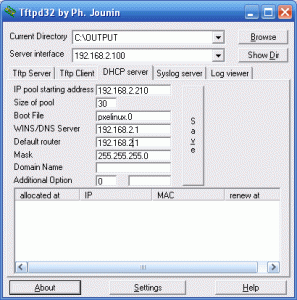
Jalankan TFTPD32 PXEserver, masuk ke tab DHCP server dan isi setup jaringan anda.
  • Ganti current directory menjadi C:\OUTPUT
  • Server interface (sesuai dengan alamat IP server/komputer host)
  • Alamat DHCP yang diinginkan (mulai dari 192.168.2.210 - 2.240)
  • Boot file diisi dengan : pxelinux.0
  • Klik Save

  • Masuk ke tab setting TFTPD32
  • Pastikan isi base directory adalah "."
  • Isian lainnya adalah default.
Sambungkan notebook yang akan diinstal ke LAN dan pilih boot from PXE/LAN (jangan lupa untuk menjalankan TFTPD32 pada komputer server).
Jika anda sudah berhasil boot from LAN, masuk ke Bar Network Disk.
Kosongkan TCP/IP parameter dan identification setting. Tekan OK
Maka akan muncul : none@PC-253*** Q:\Net>
ketik Q:\Net>fdisk (untuk melihat dan mempartisi hardisk anda)
ketik Q:\Net>net (untuk membuka Disk Connection)
Pilih browse untuk memilih connection, pilihlah nama komputer dan folder winstall yang telah di sharing, tekan ok.
Exit Disk Connection
ketik Q:\NET>D: (lihat current connection, saya mendapatkan drive D dan biasanya berbeda-beda dengan komputer lain)
ketik D:\>dir (pastikan isi direktori adalah i386 dan SMARTDRV.exe)
ketik D:\>smartdrv.exe (untuk mempercepat proses penginstalan)
ketik D:\>cd i386
ketik D:\i386>winnt
maka akan keluar tampilan windows xp setup

Selanjutnya anda bisa mengikuti perintah-perintah dari Windows setup.

Melindungi Autorun FlashDisk

Baik sobat, langsung pada inti permasalahan, beberapa hari yang lalu saya mencoba membuat file autorun.inf pada flashdisk saya untuk menghalau lompatan virus secara otomatis, alhasil sedikit membantu, walau masih banyak kekurangannya, ternyata ada sebuah program kecil yang mampu membuat file autorun.inf yang dapat melindungi flashdisk sobat dari munculnya versi autorun.inf yang dibentuk oleh virus. Mari kita sedikit review tentang file autorun.inf ini.
Sistem operasi (os) windows sendiri menggunakan file autorun.inf dari removable drive untuk mengetahui mana tindakan untuk melakukan ketika sebuah perangkat penyimpanan eksternal baru, seperti USB drive atau CD / DVD, dimasukkan ke dalam PC. File autorun.inf adalah file konfigurasi yang biasanya terletak di direktori root removable media dan berisi, antara lain, referensi ke ikon yang akan ditampilkan yang berhubungan dengan removable drive atau volume, deskripsi isi dan juga kemungkinan untuk menentukan program yang harus dijalankan secara otomatis ketika unit terpasang.

Masalahnya adalah bahwa fitur ini, secara luas digunakan oleh malware untuk menyebar dengan menginfeksi dengan cepat drive baru yang dihubungkan ke komputer kita. Malware dalam hal ini menyalin autorun.inf kedalam drive dan dieksekusi untuk memodifikasi file autorun.inf sehingga windows membuka file tersebut secara diam-diam secepat drive terpasang. Contoh terbaru dari ini adalah W32/Sality, W32/Virutas dan juga worm W32/Conficker yang selain menyebar melalui kerentanan keamanan jaringan, juga menyebar melalui USB drive.

Seperti itulah virus atau malware ketika akan menginfeksi flashdisk sobat. Bagaimana menanggulanginya? dalam artikel ini menyajikan program kecil bernama Panda Research USB Vaccine untuk membuat file autorun.inf untuk menghalau autorun.inf bentukan virus atau malware. silahkan sobat men download nya disini atau disini.

Cara menginstall Windows XP

Sore sahabat blogger . Kali ini saya akan share tentang bagaimana cara menginstall Windows XP sendiri atau lebih jelasnya simulator menginstall Windows XP tanpa takut terjadi eror karena ini langsung dari CEO Microsoft . Dari pada pergi kerepair komputer dengan biaya yang dibilang cukup mahal mending dirumah sendiri menginstall Windows XPnya .
Langsung saja download filenya dibawah ini.

Download Simulator Install Windows XP

Cara Instalasi Java di Windows


Instalasi Java di Windows ImageSiapa yang tak kenal dengan Pemrograman Java saat ini? Bahasa yang telah naik popularitasnya di kalangan developer di seluruh dunia.
Mungkin bagi sebagian orang yang ingin memulai melakukan pemrograman java ada kesulitan saat melakukan instalasi, terlebih untuk setting PATH.
Di sini saya akan coba memberikan tutorial bagaimana cara menginstalasi java di sistem operasi windows.
Anda bisa menggunakanya pada semua versi Windows baik itu Windows XP, Windows Vista maupun Windows 7.
Download java di situs oracle, setelah di download ikuti saja petunjuk instalasinya
Instalasi Java di Windows ImageSetelah selesai menginstall, maka kita harus mengatur setingan PATH agar program-program biner java dapat dipanggil dari directory manapun.
  • buka windows explorer, klik kanan pada my computer, pilih properties, maka akan tampil seperti gambar di bawah ini
  • pilih tab Advanced
  • pilih Environment Variables
Instalasi Java di Windows Image
  • setelah Environment Variables di pilih, maka akan tampil seperti gambar berikutInstalasi Java di Windows Image
  • kemudian pada user variables kita pilih New
  • isikan PATH pada Variable name, isikan directory hasil instalasi Java, yaitu C:Program FilesJavajdk1.6.0bin, setelah kita seting maka akan seperti gambar di bawah ini. Sesuaikan versi java yang anda download, kalau yang saya pakai versi 1.6.0.
Instalasi Java di Windows Image
  • klik Ok, kemudian anda restart agar seting yang tadi kita lakukan berfungsi
  • Setelah instalasi selesai dan melakukan pengaturan PATH serta telah di restart, Buka command prompt untuk mengetest apakah seting yang kita lakukan tadi telah berfungsi dengan baik. Ketik javac –version pada layar command prompt, jika seting PATH yang kita lakukan benar, maka akan tampil seperti gambar di bawah ini
Instalasi Java di Windows Image
  • Jika anda mendapatkan hasil seperti gambar di bawah ini, itu artinya anda belum benar men-set PATH JDK anda.
Instalasi Java di Windows Image
Demikianlah tulisan singkat mengenai instalasi java di sistem operasi windows, yang masih sering di keluhkan oleh para pemula saat melakukan instalasi Java. Semoga bermanfaat dan tidak menyerah dalam belajar pemrograman Java

Cara memperbaiki Windows XP tanpa instalasi ulang

li ini saya berkesempatan memberikan sedikit tutorial buat anda. akan tetapi anda harus bisa memahami tutorial ini.. okey langsung aja di bawah ini


1. Memperbaiki Instalasi (Repair Install)

Jika Windows XP Anda rusak (corrupted) dimana Anda tidak mempunyai sistem operasi lain untuk booting,
Anda dapat melakukan perbaikan instalasi (Repair Install) yang bekerja sebagaimana setting (pengaturan)
yang awal.

- Pastikan Anda mempunyai kunci (key) Windows XP yang valid.
- Keseluruhan proses akan memakan waktu kurang lebih 1/2 atau 1 jam, tergantung spek komputer Anda.
- Jika Anda dimintai password administrator, sebaiknya Anda memilih opsi perbaikan (repair) yang kedua,
bukan yang pertama.
- Masukkan CD Windows XP Anda dan lakukan booting dari CD tersebut.
- Ketika sudah muncul opsi perbaikan kedua R=Repair, tekan tombol R
Ini akan memulai perbaikan.
- Tekan tombol F8 untuk menyetujui proses selanjutnya "I Agree at the Licensing Agreement"
- Tekan tombol R saat direktori tempat Windows XP Anda terinstal. Biasanya C:\WINDOWS
Selanjutnya akan dilakukan pengecekan drive C: dan mulai menyalin file-file.
Dan secara otomatis restart jika diperlukan. Biarkan CD Anda dalam drivenya.
- Berikutnya Anda akan melihat sebuah gambar "progress bar" yang merupakan bagian dari perbaikan,
dia nampak seperti instalasi XP normal biasanya, meliputi "Collecting Information, Dynamic Update,
Preparing Installation, Installing Windows, Finalizing Installation".
- Ketika ditanya, klik tombol Next
- Ketika ditanya untuk memasukkan kunci, masukkan kunci (key) Windows XP Anda yang valid.
- Normalnya Anda menginginkan tetap berada dalam nama Domain atau Workgroup yang sama.
- Komputer akan restart.
- Kemudian Anda akan mempunyai layar yang sama sebagaimana pengaktifan sistem ketika instalasi normal.
- Register jika Anda menginginkannya (biasanya tidak diperlukan).
- Selesai

Sekarang Anda bisa log in dengan account Anda yang sudah ada.


2. NTOSKRNL Rusak atau Hilang (Missing or Corrupt)

Jika Anda mendapati pesan error bahwa "NTOSKRNL not found" / NTOSKRNL tak ditemukan, lakukan:
- Masukkan CD Windows XP dan booting dari CD tersebut.
- Pada saat muncul opsi R=Repair yang pertama, tekan tombol R.
- Tekan angka sesuai dengan lokasi instalasi Windows yang ingin diperbaiki yang sesuai.
- Biasanya #1
- Pindahlah ke drive CD Drive Anda berada.
- Tulis: CD i386
- Tulis: expand ntkrnlmp.ex_ C:\Windows\System32\ntoskrnl.exe
- Jika Windows XP Anda terinstal di tempat lain, maka ubahlah sesuai dengan lokasinya.
- Keluarkan CD Anda dan ketikkan EXIT


3. HAL.DLL Rusak atau Hilang (Missing or Corrupt)

Jika Anda mendapatkan error berkenaan dengan rusak atau hilangnya file hal.dll, ada kemungkinan
file BOOT.INI mengalami salah konfigurasi (misconfigured).

- Masukkan CD Windows XP dan booting dari CD tersebut.
- Pada saat muncul opsi R=Repair yang pertama, tekan tombol R.
- Tekan angka sesuai dengan lokasi instalasi Windows yang ingin diperbaiki yang sesuai.
- Biasanya #1
- Tulis: bootcfg /list
Menampilkan isi/masukan pada file BOOT.INI saat ini
- Tulis: bootcfg /rebuild
Memperbaiki konfigurasi dari file BOOT.INI
- Keluarkan CD Anda dan ketikkan EXIT


4. Direktori \WINDOWS\SYSTEM32\CONFIG rusak atau hilang

Jika Anda mendapatkan error dengan tulisan:

"Windows could not start because the following files is missing or corrupt
\WINDOWS\SYSTEM32\CONFIG\SYSTEM or \WINDOWS\SYSTEM32\CONFIG\SOFTWARE"

- Masukkan CD Windows XP dan booting dari CD tersebut.
- Pada saat muncul opsi R=Repair yang pertama, tekan tombol R.
- Tekan angka sesuai dengan lokasi instalasi Windows yang ingin diperbaiki yang sesuai.
- Biasanya #1
- Masukkan password administrator jika diperlukan.
- Tulis: cd \windows\system32\config
- Berikutnya tergantung di bagian mana letak terjadinya kerusakan:
- Tulis: ren software software.rusak ATAU ren system system.rusak
- Berikutnya lagi juga tergantung di bagian mana letak terjadinya kerusakan:
- Tulis: copy \windows\repair\system
- Tulis: copy \windows\repair\software
- Keluarkan CD Anda dan ketikkan EXIT


5. NTLDR atau NTDETECT.COM tak ditemukan (NTLDR or NTDETECT.COM Not Found)

Jika Anda mendapati error bahwa NTLDR tak ditemukan saat booting:

a. Untuk partisi tipe FAT
- Silakan Anda melakukan booting dari disket Win98 Anda dan salinlah file NTLDR atau NTDETECT.COM
dari direktori i386 ke drive induk/akar (root) C:\

b. Untuk partisi tipe NTFS
- Masukkan CD Windows XP dan booting dari CD tersebut.
- Pada saat muncul opsi R=Repair yang pertama, tekan tombol R.
- Tekan angka sesuai dengan lokasi instalasi Windows yang ingin diperbaiki yang sesuai.
- Biasanya #1
- Masukkan password administrator jika diperlukan.
- Masukkan perintah berikut, dimana X: adalah alamat drive dari CD ROM Anda (Sesuaikan!).
- Tulis: COPY X:\i386\NTLDR C\:
- Tulis: COPY X:\i386\NTDETECT.COM C:\
- Keluarkan CD Anda dan ketikkan EXIT


Nah gimana tutorial nya... kalau menurut anda bagus dan bermanfaat silahkan anda follow blog ini atau gabung di forum saya

Cara Merubah Windows XP Bajakan Menjadi Genuine

Huhhhh BT...Oke deh kali ini gw mo share gimana caranya ngebuat Windows XP bajakan jadi genuine alias asli. Sorry banget deh kali ini gw posting pake bahasa asli ( gw elu maksudna ). Pegel pake bahasa yang baku. Enak kayak gini dah. Langsung ke materi gan, kebanyakan cerita nanti malah bikin bt.

Trik ini sebetulnya gw juga dapet dari salah satu blog favorit gw yang menyediakan segudang software dengan cracknya. Heheheee... blognya Pak Memet, sorry ya pak kalo triknya gw share juga di blog gw. Berbagi trik deh pak, masalahnya kalo berbagi duit ga mungkin. Miskin Gitu loch...Lah malah ngalor ngidul ga jelas. Oke oke..begini nih. Ini trik udah pernah gw coba untuk ngerubah windows xp service pack 2 yang gw pake waktu itu. Weh...ternyata it works...100%, dijamin. Kalo untuk os lainnya ga tau ya. yang mo gw share ya berdasarkan pengalaman gw aja, diluar dari pengalaman atau yang belum pernah gw coba gw ga berani jamin deh.

Caranya praktis gan. Ga perlu pake crack atau software atau tool apalah buat ngejadiin xp bajakan jadi ori. Pertama cek dulu ya gan windows xp agan genuine atw ga. Caranya? Gampang, download disini nih toolnya buat ngecek yu punya os ori apa bajakan. Cara gunain toolnya cuma tinggal klik continue. Itu tool namanya MGAdiag ya. Jangan lupa download juga WGA Pluginnya gan, download disini nih.

Langkah selanjutnya nonaktifin dulu windowsnya. Kan kita mo aktivasi windows secara online. Caranya masuk ke registry, klik logo windows plus R atau buka kotak run trus ketik regedit, klik ok.


Lanjut Klik HK_LOCAL_MACHINE>SOFTWARE>MICROSOFT>WINDOWS NT>WPAevent, ubah value Oobet Timernya dua huruf atau dua angka terserah, bebas diganti dengan huruf apa aja atau angka berapa aja, caranya klik kanan pada oobet timer pilih modify.


Kalo udah tutup dulu jendela registry nya trus buka kotak run ketik %systemroot%\system32\oobe\msoobe.exe /a, klik oke. Jendela aktivasi windows akan muncul seperti gambar dibawah. Ingat pada saat aktivasi koneksi internet harus on ya.


Trus pilih "Yes I want to telephone a customer service representative to activate windows", klik next. Dan akan muncul jendela seperti dibawah.


Isiannya ga usah diisi gan langsung klik "Change Product Key" trus isi dengan serial number xp yang ori nya gan. Nih serial number xp yang bisa dicoba gan.Waktu itu gw pake yang kedua, sekali masukin langsung jadi genuine. Dicoba aja gan serialnya.

1. V2C47 - MK7JD - 3R89F - D2KXW - VPK3J
2. H689T - BFM2F - R6GF8 - 9WPYM - B6378
3. WCBG6 - 48773 - B4BYX - 73KJP - KM3K3

Serial lainnya :

BKQW7 - 3JYTB - D26TX - DHPDM - 3MTKG
XP PRO SP 2 : QW4HD - DQCRG - HM64M - 6GJRK-8K83T
XP 64-Bit : M4676 - 2VW7F - 6BCVH - 9QPBF - QBRBMXP
Black edition : W9VCJ-74DXW-JDDBV-PW777-WXD2T


Kalo udah klik "Update", trus muncul jendela lagi klik aja "Remind Me Later". Sampe disini dah selesai gan. Langsung cek pake MGAdiag tadi windows dah jadi ori belum. Kalo udah tampilannya seperti dibawah nih.


Hasilnya Validation : Genuine ( warna hijau ) gan. Kalo belum berhasil alias hasil validationnya VLK Blocked silakan diulangi aktivasi online dengan menggunakan serial number yang lainnya. Kalo hasilnya "Validation not installed" silakan klik "Resolve" dibawah jendela MGAdiag, nanti dengan sendirinya jendela browser Internet Explorer akan terbuka, proses validasi berjalan dan nanti kita diminta untuk menginstall ActiveX Control, nanti akan muncul notification bar, ok trus untuk nginstall ActiveX Controlnya klik bar yang berwarna kuning dibawah tool bar browser.

Kalo udah diinstall proses validasi akan dilanjutkan. Kalo udah selesai dijamin windows dah jadi genuine. Tutup browser dan restart komputer. Cek lagi pake MGAdiag toolnya. Eng ing eng.....hasilnya pasti "Genuine". Heheheee.....sebenernya apa sih keuntungannya kalo windowsnya asli? Ya bisa update dounk...bisa update sepuasnya dari Microsoft. Kayak gw nih, tadinya gw pake windows xp service pack 2, setelah melalui tahapan-tahapan update akhirnya bisa upgrade jadi xp service pack 3. Belum lagi kita bisa upgrade browser IE nya dan lain-lain yang disediakan ama Microsoft untuk pengguna os asli. Yang os nya masih bajakan ga punya hak update. Hare gene masih pake bajakan????Hahahahaaaaa......

Oke deh selamat mencoba. Semoga berhasil ya ya ya....

Mengubah Tampilan Windows 7 Ke iOS

Jika kalian ingin mengubah lagi tampilan windows 7 menjadi mirip dengan tampilan yang ada di iOS, maka dapat menggunakan iOS skin pack for windows 7.
iOS skin pack for windows 7
Cara menggunakan iOS Skin Pack untuk mengubah tampilan windows 7:
1. Uninstall semua skin pack yang sebelumnya pernah terinstall di komputer kalian.
2. Untuk jaga-jaga, buat lah terlebih dahulu sebuah system restore point
3. Matikan UAC di Windows 7 kalian
4. Tutup semua program yang sedang berjalan
Sekarang setelah semua hal diatas dilakukan, iOS skin pack for windows 7, lalu restart komputer kalian setelah selesai. Download iOS Skin Pack [32-bit] [64-bit].

Perbedaan Win Xp Sp2 dengan Windows Xp Sp3

Service Pack 3 untuk Windows XP telah muncul dan sebentarlagi akan lenyap diganti dengan windows versi baru dan banyak yang masih belum mengerti dengan windows Xp Sp 3. Tentu saja banyak yang ingin mengetahui apakah perbedaan antara kedua Xp service pack itu. Perbedaan antara kedua service pack tersebut antaralain :
1. Speed Factor: sebuah tol yang mewakili perbedaan kecepatan antara CPU dan memori cache. Nilai adalah rasio cache tercepat (yaitu L1) bandwidth untuk bandwidth memori utama. (Lower lebih baik, yaitu memori tidak terlalu jauh lebih lambat dibandingkan CPU cache)  Kita bisa melihat SP3 muncul dalam Indeks Gabungan, tetapi dengan tes Faktor Speed SP2 lebih unggul.
2. True multi-core prosesor yang berbagi L2/L3 cache dengan demikian akan melakukan kerja yang lebih baik daripada core yang memiliki cache terpisah dan dihubungkan oleh FSB tradisional. Inter-Core Bandwidth: Hasil Interpretasi: lebih tinggi nilai-nilai indeksnya lebih baik. Inter-Core Latency: Hasil Interpretasi: Nilai rendah dari indeks akan lebih baik dan dalam hal ini SP3 sedikit lebih unggul dari SP2.
3. Benchmark latency (respon time) dari prosesor ‘cache dan latensi dari memori cache prosesor diukur dalam jam (yaitu berapa banyak jam yang diperlukan untuk data yang akan siap) seperti yang tergantung pada kecepatan jam prosesor. The latency dari memori diukur dalam nanodetik seperti biasanya independen pada kecepatan jam prosesor. Hasil Interpretasi: Lower nilai indeks yang lebih baik.  Di sini SP3 lebih baik dari Sp 2
4. Benchmark bandwidth memori komputer Anda. Hasil Interpretasi: lebih tinggi nilai-nilai indeks hasilnya  lebih baik. SP 3 sedikit lebih baik dari Sp2.
5. Processor Multi Media : Benchmark (W) MMX, prosesor SSE/2/3/4 unit. Menunjukkan bagaimana Anda menangani prosesor instruksi multi-media dan data dibandingkan dengan prosesor khas lain. Operasi tersebut digunakan oleh perangkat lunak yang lebih khusus, misalnya manipulasi gambar, video decoders / encoders, games. Hasil Interpretasi: nilai indeks yang lebih tinggi lebih baik, Untuk hal ini Xp 2 lebih baik dari Xp 3.
6. CPU Arithmetic Benchmark ALU dan unit prosesor FPU. Menunjukkan bagaimana Anda menangani prosesor aritmatika dan instruksi floating point. Hasil Interpretasi: lebih tinggi nilai-nilai indeks lebih baik. ALU SP2 lebih baik pada unit Processor sementara SP3 lebih baik pada unit FPU.
7. Mengukur kinerja kartu grafis dan dijalankan di dalam jendela editor 3D. File proyek digunakan dapat menguji semua kartu grafis yang mendukung OpenGL standar. Untuk melihat standard menengah atau rendah pada kartu grafis dan tes kecepatan maksimum yang dapat ditampilkan dengan benar.Hasil yang bail adalah lebih Tinggi Lebih Baik, untuk spesifikasi ini Sp3 lebih unggul dibandingkan dengan sp 2

Cara melihat memori yang digunakan oleh aplikasi komputer secara realtime

Pemakaian memory komputer perlu diperhatikan. Salah satu hal yang menyebabkan komputer hang adalah karena pemekaian memori melebihi kapasitasnya. Ada beberapa software yang bisa digunakan untuk mengetahui (cek) besar pemakaian memori dari aplikasi (software) yang sedang berjalan (aktif) di komputer. Software gratisan tersebut adalah Process Viewer, atau bisa juga menggunakan Windows task manager.

Untuk mengetahui pemakaian memory komputer secara realtime:

1. tekan kombinasi tombol Ctrl+Alt+Delete


Saat kotak dialog windows task manager terbuka, pilih tabulasi Processes

Besarnya pemakaian memory secara realtime bisa dilihat di bagian Memory Usage

memory

Menggunakan Fragext untuk Defrag file windows anda secara parsial

Selain menggunakan fasilitas disk defragmenter milik windows, maka bisa juga memanfaatkan aplikasi Fragext untuk melakukan defrag file windows.

Mungkin ada teman yang masih pemula dan bertanya apa kegunaan dari disk defragmenter. Disk defragmenter adalah sebuah aplikasi yang berguna untuk mengatur letak file-file yang berhubungan agar disimpan secara berdekatan di dalam piringan magnetik hardisk. Biasanya file dipisah menjadi beberapa bagian utama yaitu file system, file aplikasi, dan file data. Ketiga jenis data tersebut akan disimpan secara berdekatan berdasarkan kelompok datanya, agar mudah diakses oleh sistem operasi komputer.

Oleh karena seringnya melakukan instal dan uninstal aplikasi-aplikasi maka file-file yang awalnya beraturan saat pertamakalik menginstal windows, maka secara lambat laun akan mengalami ketidak beraturan penyimpanannya di dalam hardisk. Untuk mengatur letak file tersebut dibutuhkan aplikasi disk defragmenter.

Nah apa perbedaan, keunggulan dan kelemahan dari disk defragmenter bawaan windows dan Fragext,

Disk defragmenter dapat melakukan pengaturan secara menyeluruh terhadap file di dalam hardisk, namun jika menggunakan disk defragmenter akan membutuhkan waktu yang lama untuk menyelesaikan proses defrag file.
Sedangkan jika menggunakan Fragext aplikasi ini tidak melakukan pengaturan file secara menyeluruh tetapi hanya file yang dipilih saja yang akan diatur, jadi waktu prosesnya bisa lebih cepat bahkan hanya dalam hitungan menit saja tergantung banyaknya file yang akan di defrag. Aplikasi ultility Fragext dapat berfungsi dengan baik pada sistem berkas FAT, FAT32 and NTFS.

Berikut ini adalah cara defrag file windows di hardisk menggunakan aplikasi Fragext,  bisa ikuti prosedur berikut:

1. Buka aplikasi Fragext - Defrag Manager
2. Pilih Add File


3. File file yang akan di defrag, dalam contoh ini saya menggunakan file yang ada di folder C:/windows/system32/
(saya hanya memilih file saja tanpa folder)
Klik tombol Open
maka proses defrag akan dimulai


4. Jika selesai akan muncul pesan Completed


Anda bisa memulai lagi proses defrag  pada file yang lain.

Catatan:
Biasanya saat menginstal aplikasi baru, yang terupdate hanya file di system32, system, documents and settings dan di folder aplikasi yang yang anda install,

Untuk mendownload aplikasi Fragext anda bisa download disini Fargext defragmenter

Menambah gadget sidebar Windows 7 ke windows XP

Buat anda pengguna windows XP, mungkin ingin menambahkan salah satu fitur dari Windows 7. salah satu fitur yang bisa anda tambahkan ke layar komputer (desktop) adalah sidebar gadget, seperti pada gambar di bawah ini.

Anda bisa menghias layar desktop komputer dengan memasang sidebar Windows 7, kemudian mengisinya dengan gadget yang telah tersedia di panel gadget sidebar tersebut. Aplikasi ini berjalan dengan normal di komputer yang telah teriinstal Windows XP.


windows
Aplikasi ini tidak terlalu menguras resource komputer anda jika dibandingkan dengan menginstal themes vista inspirate. Untuk mengatur gadget yang akan ditambahkan ke sidebar, cukup dengan menekan tombol plus (+) di sebelah kanan atas sidebar. beberapa gadget yang bisa anda tambahkan adalah jam analog, jam digital, kalender, folder, dan beberapa gadget lainnya.

gadget windows
Jika anda ingin menginstal aplikasi Thoosje's Windows 7 sidebar 1.0 di komputer, bisa download di situs resminya. Ukuran filenya sekitar 6 MB.

Silahkan klik disini untuk mendownload Windows 7 sidebar

Cara capture gambar video menggunakan Power DVD

Buat teman-teman yang sering nonton video (film) mungkin sudah sering mengcapture (screenshot/snapshot) atau merekam gambar dari video yang sedang diputar (play) oleh media player anda. Salah satu software capture video tersebut adalah Cyberlink Power DVD (saya menggunakan versi 6). Aplikasi Cyberlink Power DVD ini terkadang jadi bonus saat anda membeli DVD/DVVD-RW Player. (software ini saya dapatkan saat membeli DVD Player merek Asus, mungkin DVD Player merek lain beda bonusnya)

Untuk mengcapture video (merekam video) menjadi gambar jpg atau bmp, bisa lakukan prosedur berikut:

1. Di panel control , Klik tombol setting (gambar palu-obeng)


2. Pilih tabulasi player
Klik Advanced


3. Pilih tabulasi snapshot
Pilih Capture to file
Catatan:
Anda bisa mengatur lokasi/folder tempat menyimpan file hasil capture di folder lain dengan memilih tombol browse

Klik OK

4. Buka/jalankan video atau film anda. saat video sedang diputar maka tombol capture (yang berada di panel kontrol akan aktif).
Klik tombol capture (gambar kamera) untuk mengambil gambar video (merekam video) ke gambar, file capture akan tersimpan di folder yang telah anda tentukan (lihat langkah 3)


Mendeteksi hardware komputer (spesifikasi hardware) menggunakan PC Wizard

erkadang jika membeli komputer kita pasti ingin mengetahui dan yakin jika pc /laptop yang dibeli sesuai dengan spesifikasi yang tercantum di brosur penjualan / banner yang terpasang di laptop. Mendeteksi spesifikasi hardware komputer bisa dengan menggunakan banyak cara , mulai dengan cara manual , menggunakan software gratis ataupun dengan menggunakan software komersil (berabayar)

Dalam postingan ini kita akan membahas tentang cara mendeteksi hardware komputer dengan menggunakan software  gratisan yaitu PC Wizard , pembuat software ini sama dengan team pembuat software gratisan lainnya seperti cpuz , hwmonitor, dan beberapa software utility untuk mendeteksi hardware komputer.

Cara.lain yang bisa untuk mengetahui hardware komputer :
1. Cara mengetahui spesifikasi hardware komputer menggunakan Direct Diagnostic dan CPUZ
2. Mengetahui spesifikasi hardware menggunakan speccy
3. Menggunakan GPU-Z untuk mengetahui spesifikasi VGA
4. Mendeteksi hardware yang tidak dikenali windows menggunakan Unkown Device Indentifier
5. Dengan membongkar / melepas casing komputer kemudian mengecek satu persatu komponen komputer

Sesuai dengan judul postingan tentang cara deteksi hardware komputer, masing-masing metode mempunyai keunggulan dan kekurangan, namun jika berbagai metode di atas digabungkan bisa saling melengkapi. Dengan menggunakan PC Wizard kita bisa mendeteksi hardware komputer dengan hasil yang cukup komplit , contoh tampilannya seperti di bawah ini :


Software ini dapat berjalan dengan baik di Windows XP. Jika tertarik menggunakan software di atas bisa download disini PC Wizard

 
Penanggung Jawab Handika Septian Akniagara | Supported by Artikel Terkait Blog